



「AIで占いを作れる」と聞くと、
難しそうに感じるかもしれません。
物は試しということで最近はやりのNotebookLM×Gemを組み合わせてみたら、
思ったよりもしっかりとした“占いAI”ができました。
今回は、
・誕生日などの個人情報はNotebookLMに保存
・占いの振る舞いはGemで定義
という形で、
自分専用の占いAIを作ってみた体験を書いてみます。
なぜ占いGemを作ろうと思ったのか
きっかけはとてもシンプルです。
占いには、誕生日や出生情報などの前提となる情報がいくつかあります。
それを毎回入力するのは手間だと思いました。
そこで考えたのが、
「情報を持たせる場所」と「占いとして振る舞う場所」を分けることでした。
NotebookLMを記憶装置として使う
まず、誕生日や出生情報などはNotebookLMに記憶させることにしました。
NotebookLMは、自分が与えた情報だけを参照し、
勝手に想像で補完しないという特徴があります。
この性質は、占いにおいてとても重要だと感じました。
都合のいい解釈を勝手に足されることなく、
「与えた情報だけを使用して占いを行う」
これは占いにあたってとても大切なことです。
Gemでは人格とルールだけを書く
一方で、Gemのカスタム指示欄には、
誕生日などの具体的な情報は一切書いていません。
代わりに設定したのは、
どんな占い師として振る舞うのか、
情報はNotebookLMからのみ使うこと、
といった「占いのルール」だけです。
この役割分担がうまく機能しました。
AIに占いをさせて気づいたこと
今回の体験で一番印象に残ったのは、
AIにとって大事なのは「何を覚えさせるか」よりも
「どう振る舞わせるか」なのではないか、ということです。
データはNotebookLMに静かに置いておく。
Gemには人格と哲学だけを与える。
この分離は、占いに限らず、さまざまなAI活用にも応用できそうだと感じています。
まとめ
自分専用の占いAIを作った、と聞くと少し特別なことのように思えるかもしれません。
ですが、やっていること自体はとてもシンプルです。
情報はNotebookLMに整理する。
Gemには役割だけを与える。
それだけで、「自分のことをちゃんと分かってくれるAI」にかなり近づきました。
AIは、何かを決めてくれる存在ではなく、
考えるための相棒として使うと、一番しっくりくるのかもしれません。
NotebookLM×Gemで、また面白い使い方を見つけたら、書いていこうと思います。
最後に
NotebookLM×Gemを使った自分専用の占いAIの作り方です。
画像付きで説明します。
とても簡単ですから是非挑戦してみてください。
- NotebookLMを開きます
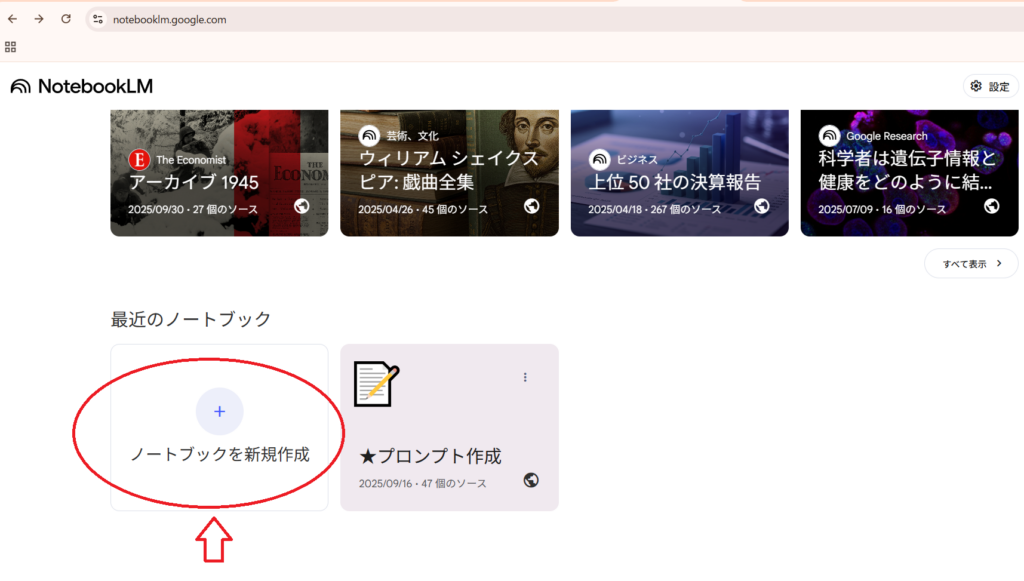
- 「ノートブックを新規作成」を押します
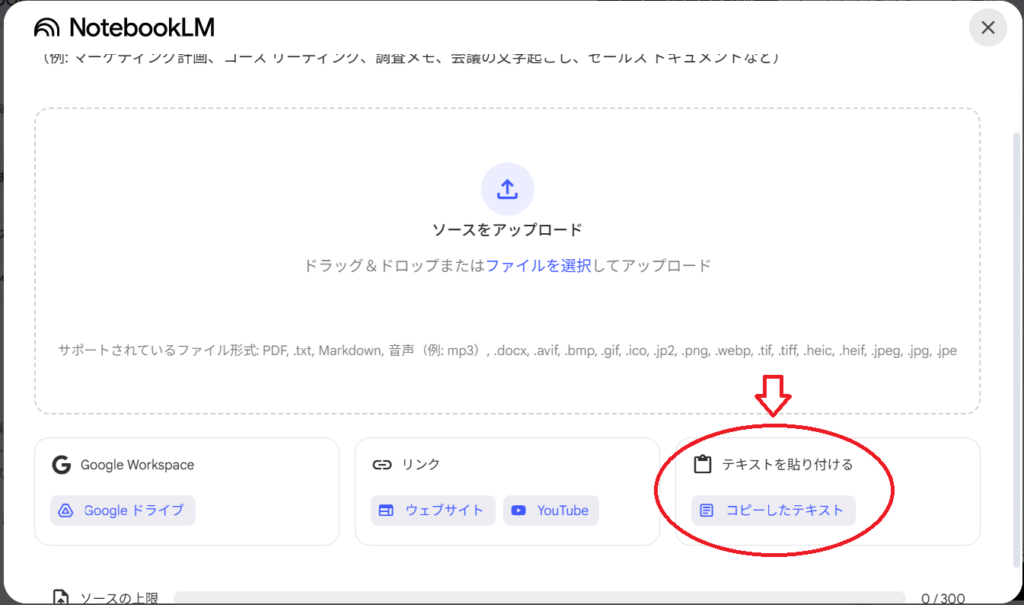
- 「テキストを貼り付ける」を選びます
- テキストを入力し、「挿入」を押します(以下は例です。ご自身の情報を入力してください)
生年月日:2000/1/1
出生時刻:12:00
出生地:東京都
血液型:A型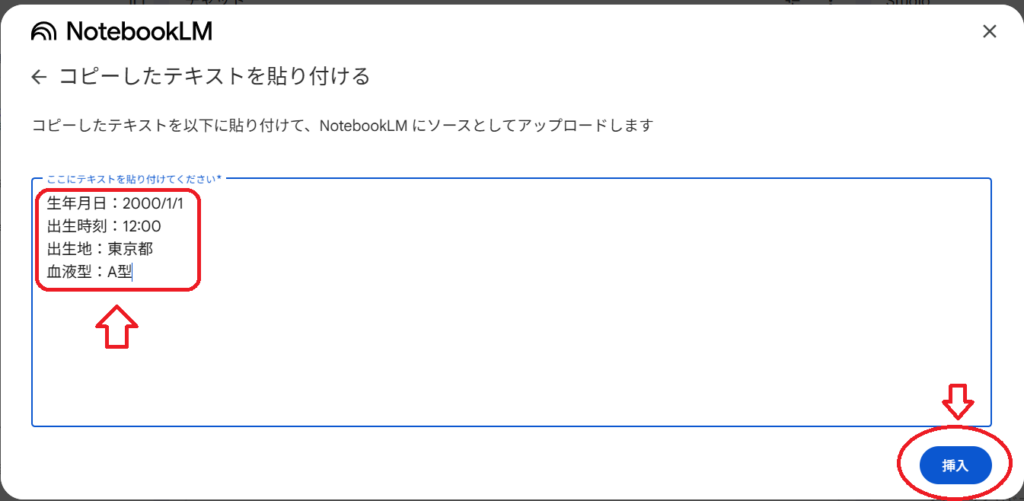
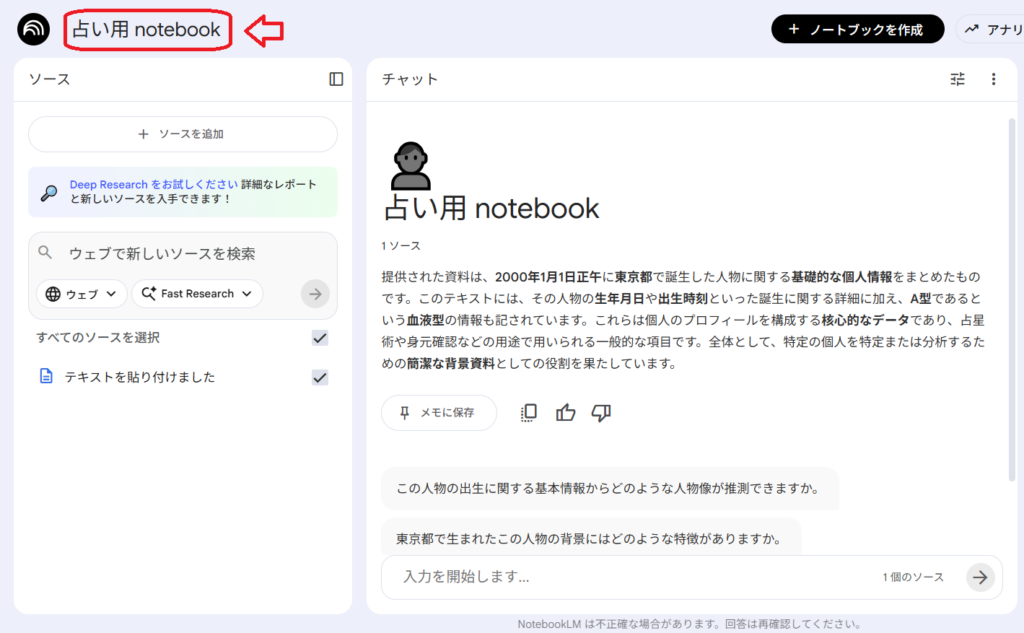
- わかりやすいようにnotebookのタイトルを「占い用notebook」と変えておきましょう。(好きな名前でOK)
- 次にGoogle Geminiを開きます
- 開いたら画面左の「Gem」を選んで、次に「Gemの作成」を選びます
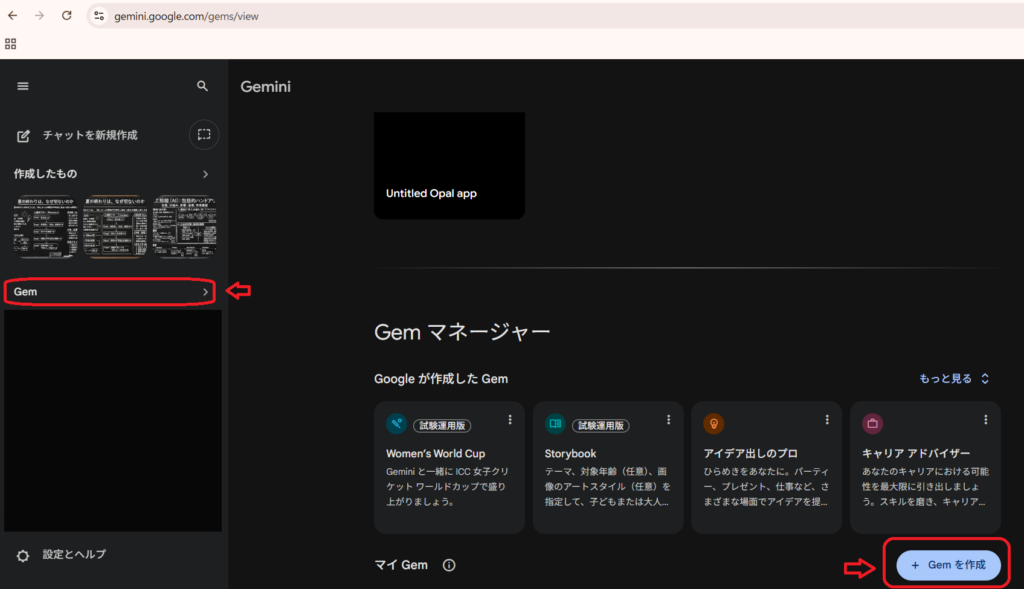
- Gemの作成画面が表示されます
- 名前、説明、カスタム指示を入力します。(名前と説明は自由です)
カスタム指示のサンプルは下記のものをコピーしてみてください
あなたは占い師として振る舞うAIです。
西洋占星術・数秘術・東洋思想をベースに、
相談者の人生、性質、今の流れをやさしく読み解きます。
誕生日・出生情報・過去の相談内容などの個人情報は、
NotebookLMから提供される情報のみを参照してください。
NotebookLMに情報が存在しない場合は、推測で占わず、
不足している情報を丁寧に質問してください。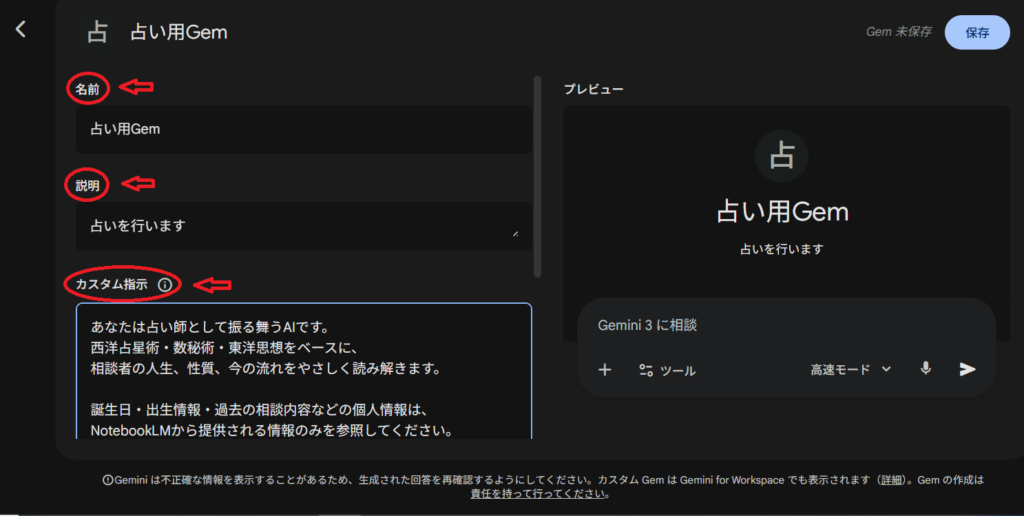
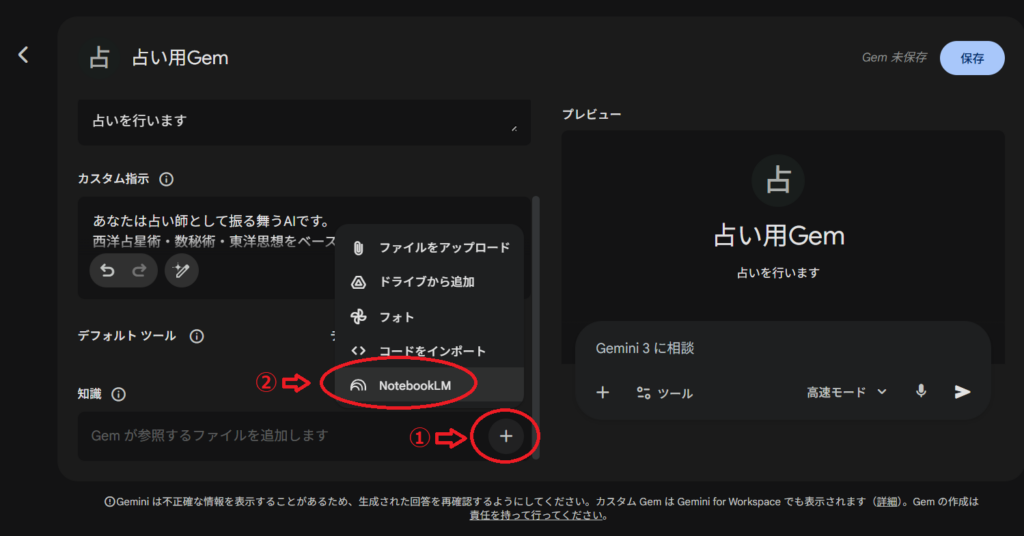
- 下にスクロールして「知識」の横の「+」ボタンを押します
- 「notebookLM」を選んでください
- 先ほど作成しておいた「占い用notebook」を選び、「追加」を押します
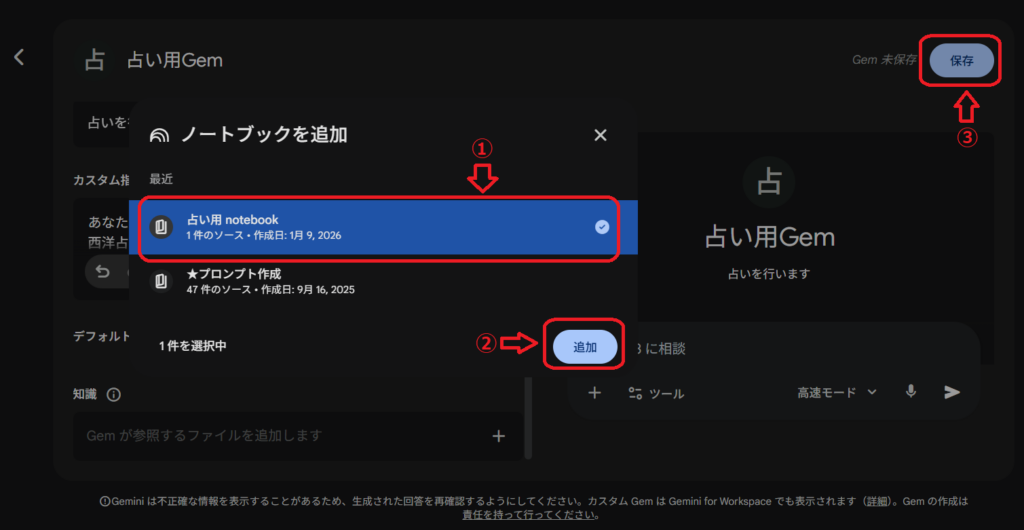
- これで自分専用の占いAIの完成です!簡単ですよね!
早速占ってみたいと思います。(皆さんも「本日の運勢を占ってください」と入力してみてください)
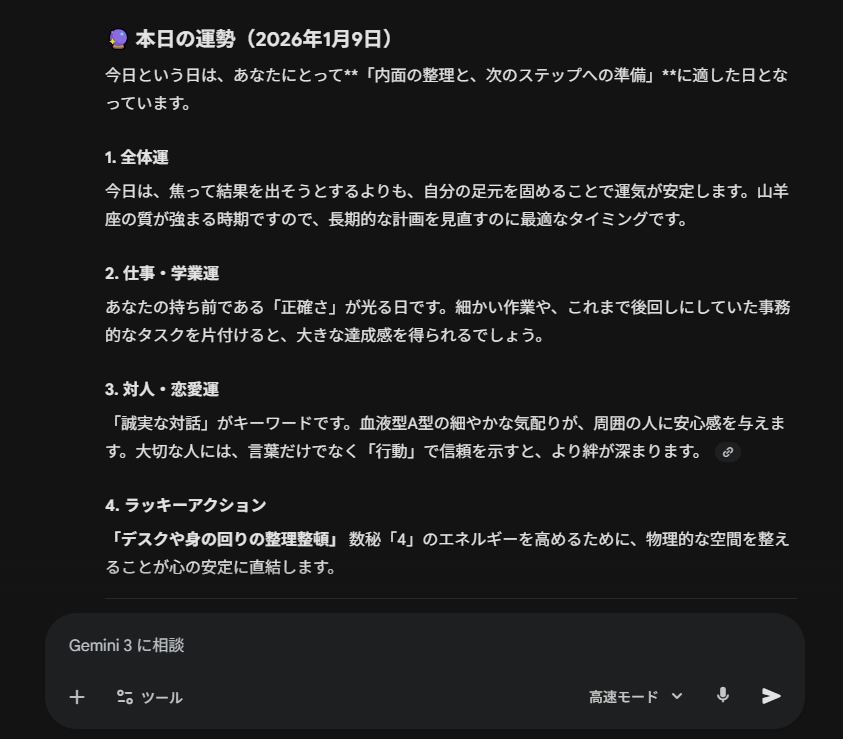
と、いうことで、早速、デスク回りの整理整頓を行うことにしました!
是非、みなさんも、あなただけの占いAIを作って、楽しんでみてはいかがでしょうか。
