


先日、NanoBananaProを使ってロゴ制作をしていたときのことです。
複数案を一度に生成し、その中から一つのロゴを抜き出すことにしました。
問題は、そこからでした。
「このロゴだけを、きれいに抜き出したい」
ただそれだけなのに、思った以上に苦戦することになります。
今回は、
NanoBananaProで制作したロゴの中から
特定の1枚だけを抜き出すまでに試行錯誤した過程を、
実際のプロンプトと画像を交えながら紹介します。
まず、前回のブログで生成した画像からスタートします。
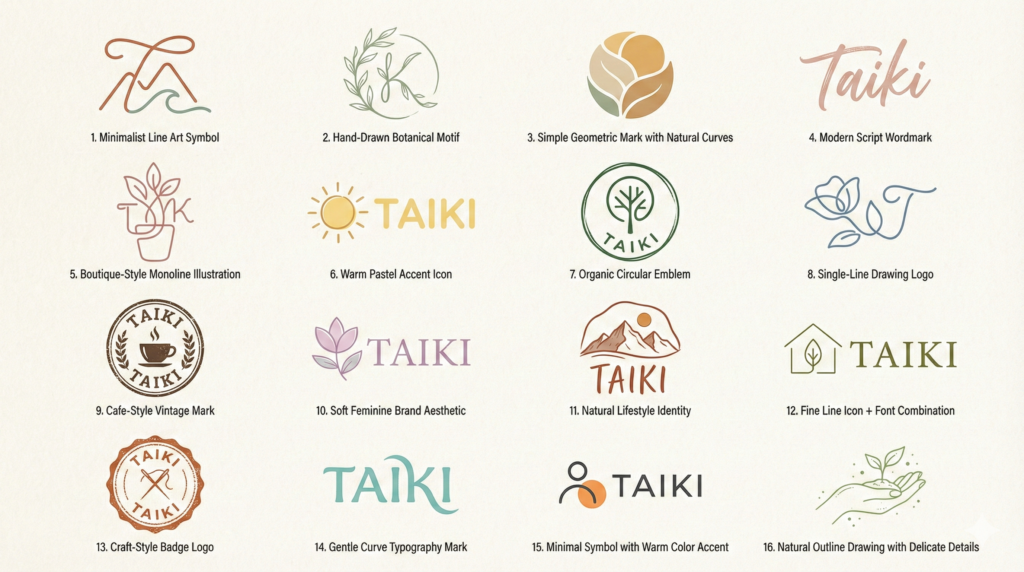
この中から7番目の画像を抜き出すことにしました。
早速、プロンプトに指示出しです。
7番を採用します。7番の画像だけ抜き出してください。説明文字も削除してください。以下、出力画像です。

ん…
何か少し違うような…
微妙にというか結構変えられてしまっています。
禁止事項を入れなかったからか…
プロンプトに再度指示出しです。
7番を採用します。説明文字を削除して画像を出力してください。ロゴは絶対に変えないで下さい。以下、出力画像です。
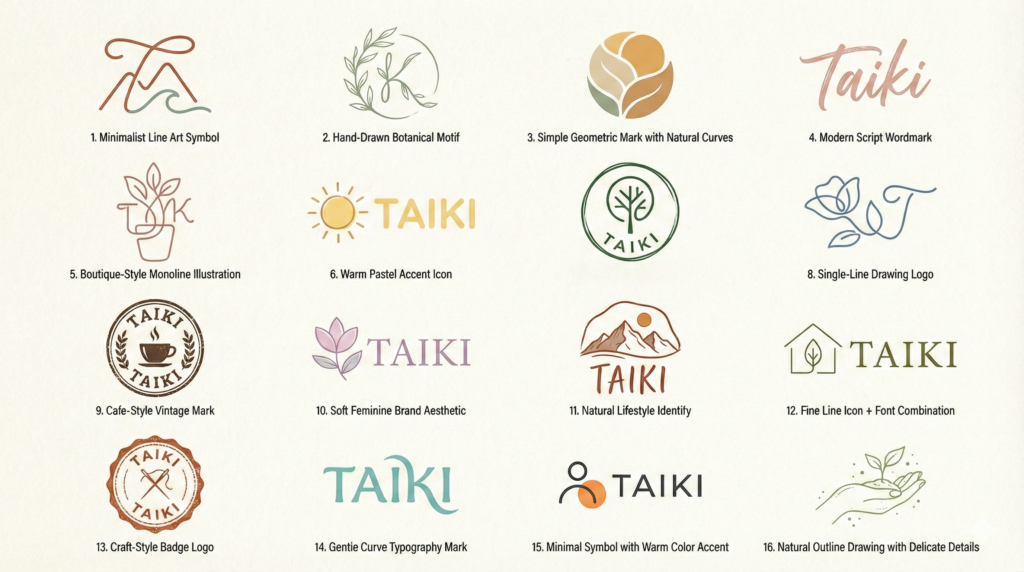
しまった…
違う、そうじゃない…
画像内から7番の説明文字が消えてしまったため、7番の指定をすることができなくなり、このあと少し苦労しました。出力した画像を読み込ませてみたりもしましたが、すごく時間がかかったりしました。
そこで次のプロンプトを指示して一度最初に生成していた画像を再生成する方針に変更しました。
※〇のところはいくつ前の画像を出したいかで変わります。
〇つ前に作成した画像を再作成してください以下、出力画像です。
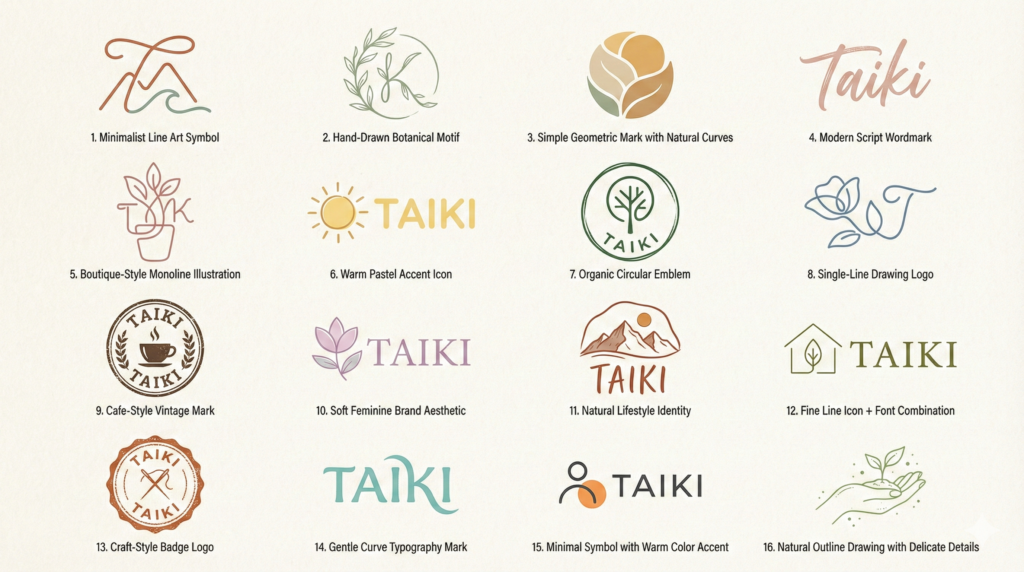
よかった!
いったん元の画像に戻すことができました。
最後に7番のロゴを抜き出しです。
禁止事項もしっかり入れて、プロンプトに指示出しです。
7番を採用します。7番の画像だけ抜き出してください。説明文字も削除してください。ロゴ自体は絶対に変えないで下さい。以下、出力画像です。
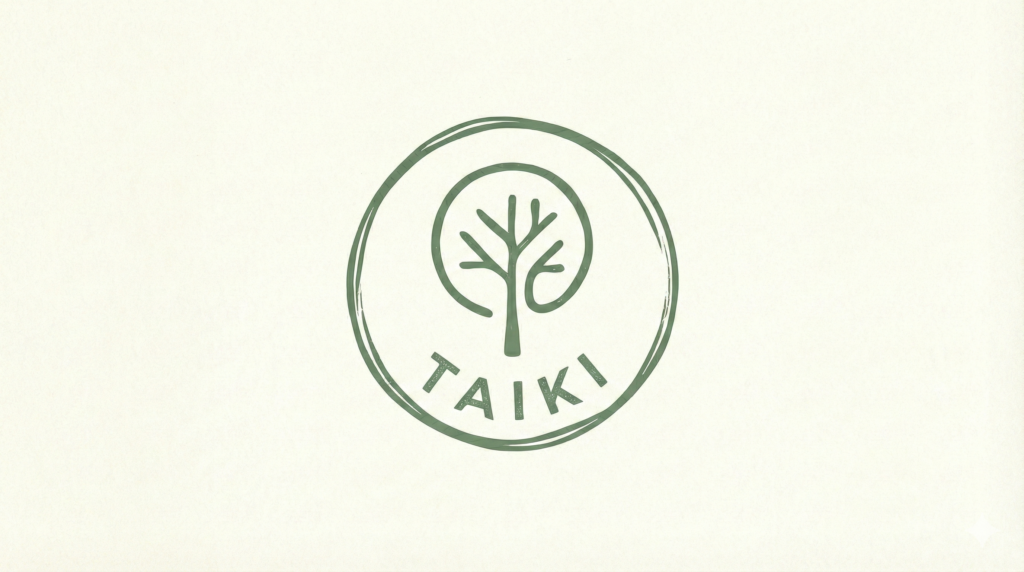
やりました!
やっと抜き出すことに成功です。
NanoBananaProはとても優秀ですが、
「いい感じにやってくれる魔法の箱」ではありません。
だからこそ、
- うまくいかなかった理由を考える
- 指示を少しずつ修正する
- 結果を見て、また言葉を足す
このプロセス自体が、とても面白い体験でした。
もし、
「思った通りに出ない」と感じているなら、
それは失敗ではなく、対話の途中なのだと思います。
あなたもぜひ、
プロンプトと結果を並べながら、
AIとのやり取りを楽しんでみてはいかがでしょうか。
