



ブログを書いていて、こんな悩みを感じました。
- 「文字ばかりで単調。図を入れたいな…」
- 「そもそもデザインセンスに自信がない!」
そんな悩みを一瞬で解決してくれるツールを見つけました。
その名も**「Napkin AI」**。
今回は、このAIを使って実際に図解作成に挑戦してみた記録をお届けします。
Napkin AIとは?
Napkin AIは、**「テキストを読み取って、最適なビジュアル(図解)を自動生成する」**ツールです。
これまでの図解作成は、
自分で「ここはフローチャートにしよう」「ここは比較表にしよう」と構成を考え、
アイコンを探し、配置を調整する必要がありました。
しかし、Napkin AIなら文章をコピペしてボタンを押すだけ。 わずか数秒で、プロが作ったような図解が出来上がります。
実際に図解を作ってみた(実践レビュー)
今回は、例として「読まれるブログの書き方 3ステップ」という文章を図解にしてみました。
ステップ1:文章を入力する
Napkin AIの編集画面に、ブログの原稿をそのまま貼り付けます。
今回は2026/01/02に投稿した「ブログ用アイキャッチ画像の生成に挑戦」の原稿を使ってみます。
ステップ2:ボタン一つで図解生成
文章の横に表示される「稲妻マーク」をクリックすると……驚きの結果に。
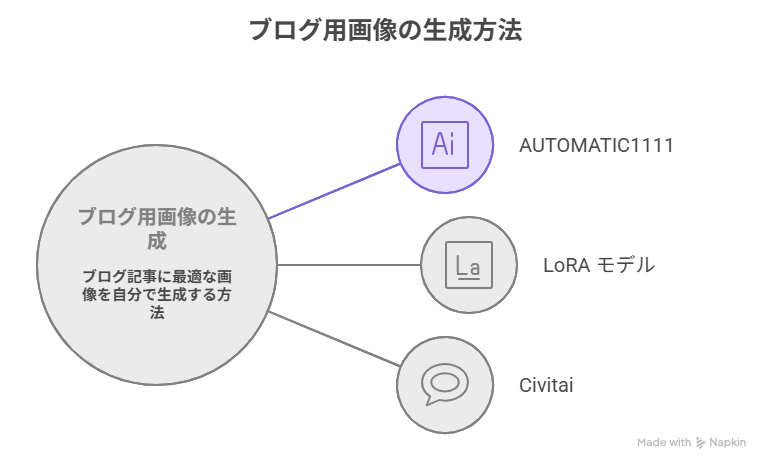
図解1
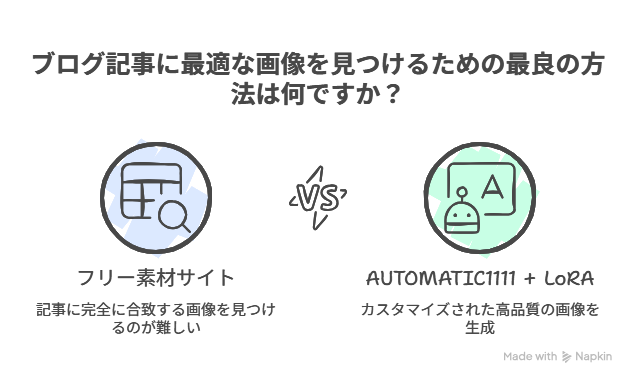
図解2
ステップ3:デザインを選ぶ
AIが「この文章なら、こんな図解はどう?」と、複数のパターンを提案してくれます。
- ステップ形式の図解
- 循環するサイクル図
- 中心から広がるマインドマップ風
自分のイメージに合うものを選ぶだけで、あっという間に完成です!
ここが凄い!使ってわかったメリット
実際に使ってみて、特に感動したポイントが3つあります。
- 「構造」を理解してくれる 単にアイコンを並べるだけでなく、文章の文脈を読み取って「順序」や「関係性」を正しく図にしてくれます。
- 編集が自由自在 「このアイコンだけ変えたい」「色をブログのテーマカラーに合わせたい」といった微調整もクリックだけで完結します。
- 書き出しがスムーズ PNGやSVGだけでなく、PDFでの書き出しも可能。ブログへの貼り付けも簡単です。
まとめ:図解のハードルがゼロになる
今までは「よし、図を作るぞ!」と気合を入れる必要がありましたが、Napkin AIがあれば**「とりあえずAIに投げよう」**という感覚で図を量産できることがわかりました。
視覚的に情報が入ってくるブログの方が読みやすいと思います。
ブログにも図を入れながら「Napkin AI」に慣れていきたいと思います。
